



Cauculadora com Arduino Uno
Publicado em 23 de Outubro de 2026 às 14:04

Uma cauculadora que faz contas de verdade na sua mão sem precisar abrir o celular. Monte o seu projeto e esse sonho será realizado.
Arquivos do Projeto
Materiais Necessários
- 18 fios
- 5 resistores
- 1 LCD 16 x 2 (I2C)
- 1 placa de ensaio pequena
- 1 Arduino Uno R3
- 5 botões
Ferramentas Necessárias
- Opcional
Etapas
Preparo do Arduíno
-
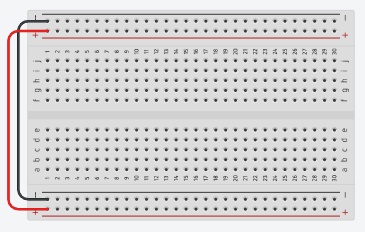
Conecte o positivo e o negativo da parte superior da placa de ensaio nos positivos e negativos da parte inferior.
-
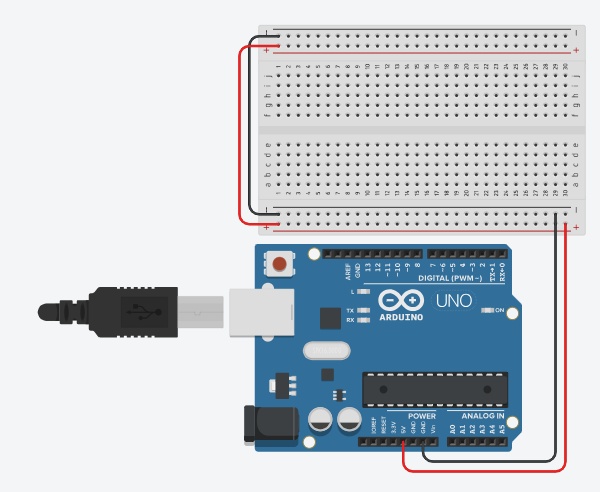
Conecte o positivo e o negativo da parte inferior da placa de ensaio, respectivamente, nas entradas 5V e GND do arduíno.
Circuito
-
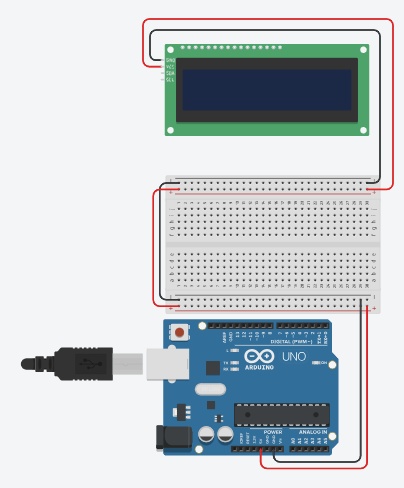
Conecte a potência do LCD no positivo da placa de ensaio e o solo do LCD no negativo da placa de ensaio.
-
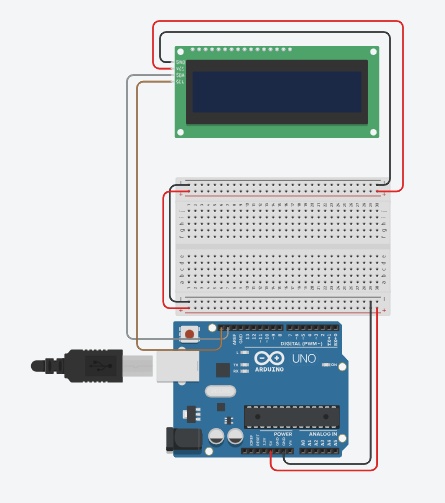
Conecte o SDA do LCD no SDA do arduino e o SLC do LCD no SLC no arduino
-
Coloque os botões na placa de ensaio nas mesmas posições da imagem abaixo.
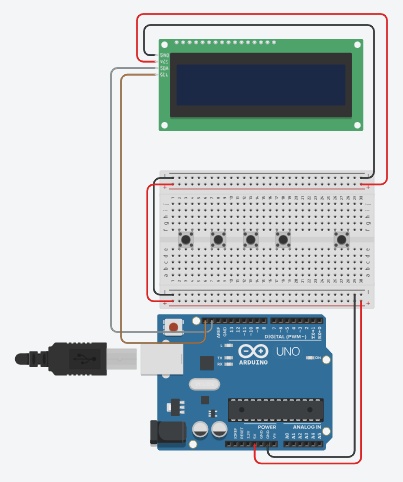
-
Coloque os resistores na placa de ensaio nas mesmas posições da imagem abaixo.
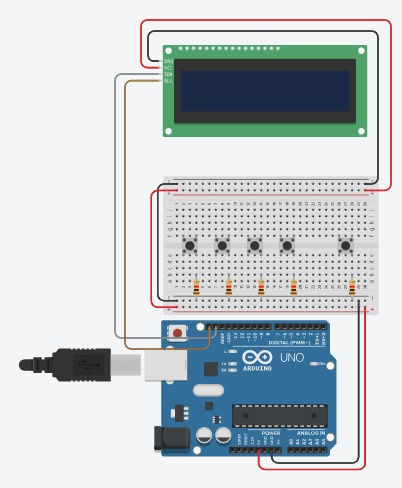
-
Coloque os fios na placa de ensaio nas mesmas posições da imagem abaixo.
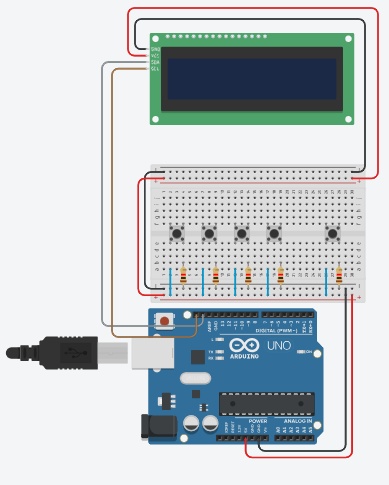
-
Conecte os fios dos botões nas entradas do arduíno identico ao revelado na imagem abaixo.
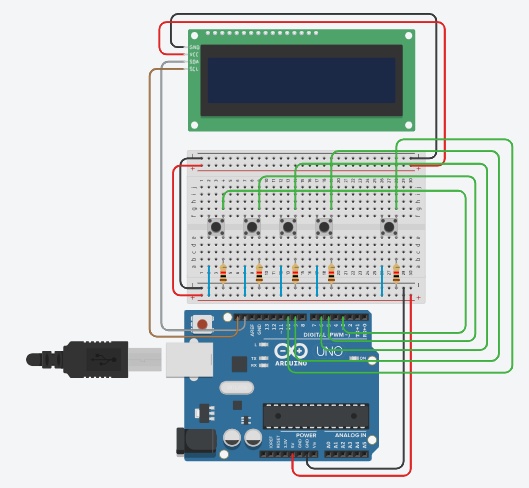
Código
-
Conecte o arduíno no computador e acesse, se cadastre e baixe o site cuja o link está abaixo.
https://id.arduino.cc/ - Click em perfil
- Click em + NOVO PROJETO
-
Coloque o código abaixo:
#include <Adafruit_LiquidCrystal.h>
int color1 = 0;
int color2 = 0;
int color3 = 0;
int color4 = 0;
int i;
int v = 2;
int d = 600;
Adafruit_LiquidCrystal lcd_1(0);
void setup()
{
lcd_1.begin(16, 2);
pinMode(3, INPUT);
pinMode(5, INPUT);
pinMode(6, INPUT);
pinMode(9, INPUT);
color1 = 0;
color2 = 0;
color3 = 0;
color4 = 0;
}
void loop()
{
if (digitalRead(3) == HIGH) {
color1 = (color1 + 1);
if (color1 == 1) {
lcd_1.print("brown");
}if (color1 == 2) {
lcd_1.print("red");
}if (color1 == 3) {
lcd_1.print("orange");
}if (color1 == 4) {
lcd_1.print("yellow");
}if (color1 == 5) {
lcd_1.print("green");
}if (color1 == 6) {
lcd_1.print("blue");
}if (color1 == 7) {
lcd_1.print("violet");
}if (color1 == 8) {
lcd_1.print("gray");
}if (color1 == 9) {
lcd_1.print("white");
}if (color1 >= 10) {
color1 = 0;
}
delay(d);
lcd_1.clear();
}
if (digitalRead(5) == HIGH) {
color2 = (color2 + 1);
if (color2 == 1) {
lcd_1.print("brown");
}if (color2 == 2) {
lcd_1.print("red");
}if (color2 == 3) {
lcd_1.print("orange");
}if (color2 == 4) {
lcd_1.print("yellow");
}if (color2 == 5) {
lcd_1.print("green");
}if (color2 == 6) {
lcd_1.print("blue");
}if (color2 == 7) {
lcd_1.print("violet");
}if (color2 == 8) {
lcd_1.print("gray");
}if (color2 == 9) {
lcd_1.print("white");
}if (color2 >= 10) {
color2 = 0;
}
delay(d);
lcd_1.clear();
}
if (digitalRead(6) == HIGH) {
color3 = (color3 + 1);
if (color3 == 1) {
lcd_1.print("brown");
}if (color3 == 2) {
lcd_1.print("red");
}if (color3 == 3) {
lcd_1.print("orange");
}if (color3 == 4) {
lcd_1.print("yellow");
}if (color3 == 5) {
lcd_1.print("green");
}if (color3 == 6) {
lcd_1.print("blue");
}if (color3 == 7) {
lcd_1.print("violet");
}if (color3 == 8) {
lcd_1.print("gray");
}if (color3 == 9) {
lcd_1.print("white");
}if (color3 == 10) {
lcd_1.print("gold");
}if (color3 == 11) {
lcd_1.print("silver");
}if (color3 >= 12) {
color3 = 0;
}
delay(d);
lcd_1.clear();
}
if (digitalRead(9) == HIGH) {
color4 = (color4 + 1);
if (color4 == 1) {
lcd_1.print("DONE");
}if (color4 >= 2) {
color4 = 0;
}
delay(d);
lcd_1.clear();
}if (color4 == 1 && color3 != 11){
lcd_1.print(color1);
lcd_1.print(color2);
color1 = 0;
color2 = 0;
if (color3 == 0){
color1=0;
color2=0;
color3=0;
color4=0;
}else if (color3 == 1){
lcd_1.print(0);
color1=0;
color2=0;
color3=0;
color4=0;
}else if (color3 == 2){
lcd_1.print(0);
lcd_1.print(0);
color1=0;
color2=0;
color3=0;
color4=0;
}else if (color3 == 3){
lcd_1.print(0);
lcd_1.print(0);
lcd_1.print(0);
color1=0;
color2=0;
color3=0;
color4=0;
}else if (color3 >= 4 && color3 <= 10){
for (int i; i <= color3 - v; i++);
lcd_1.print(0);
i = i + 1;
color3 = color3 - 3;
}
}if (color4 == 1 && color3 == 11){
lcd_1.print(color1);
color1 = 0;
color2 = 0;
color4 = 0;
color3 = 0;
}
if (i == color3 - v && color4 >=1){
color1=0;
color2=0;
color3=0;
color4=0;
}if (digitalRead(10) == 1){
color1=0;
color2=0;
color3=0;
color4=0;
lcd_1.clear();
}
} - Baixe o código do arduino.
Conclusão
Agora você tem em suas mãos uma calculadora feita com um Arduino Uno.
Comentários
0